koligilo
Beta. Chętnie przyjmę uwagi
Czcionkę, marginesy, pasek stanu czy ulepszenia stylu ustawiasz w panelu na komputerze, z tymi samymi nazwami, opisami i presetami co w KOReaderze, zamiast klikać w menu każdego czytnika osobno. Ustawienia zmienione na jednym czytniku też trafiają na pozostałe, a konta Wallabag, kosync czy Dropbox wpisujesz tylko raz. Wszystko zostaje u Ciebie: serwerem jest Twój komputer, a nie chmura.
Spis treści
Panel koligilo pokazuje czytniki w ten sam sposób: nazwa, kropki, stan (Ryc. 4).
Jak wygląda panel?
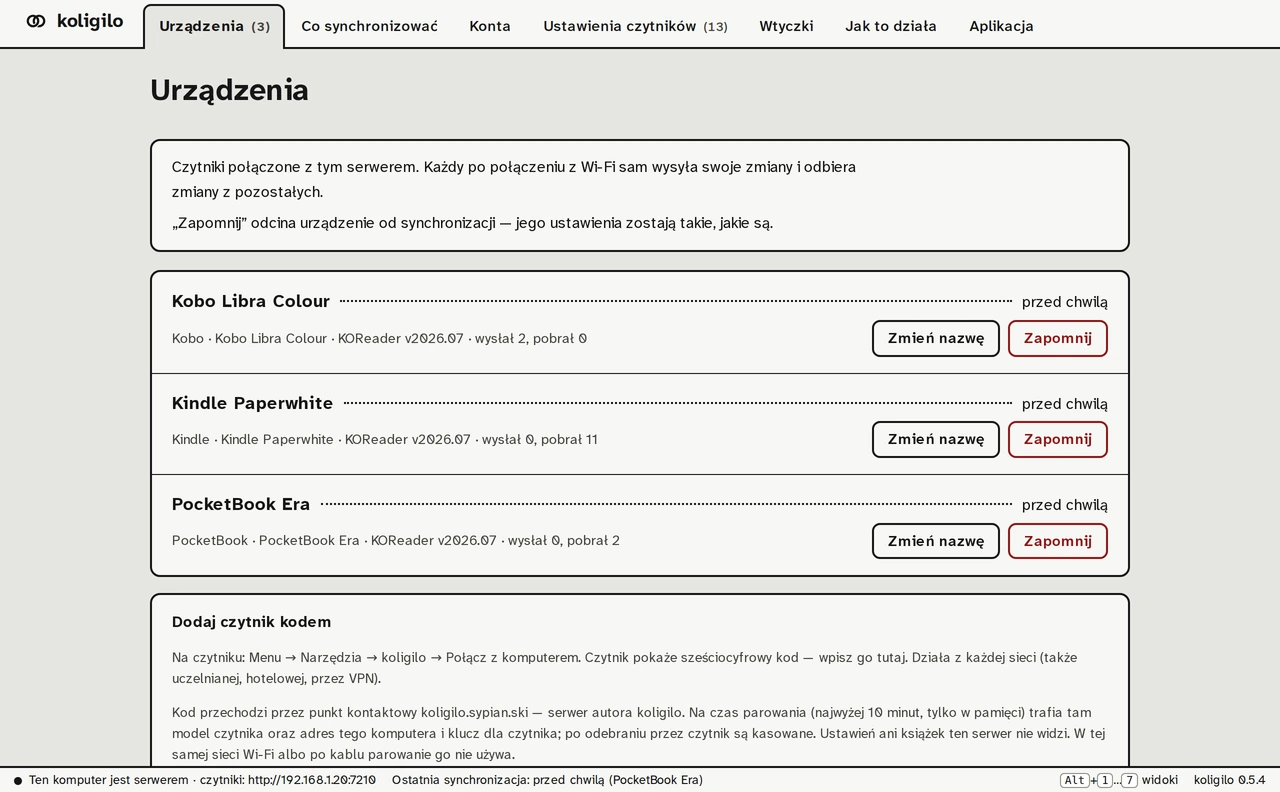
Zrzuty z prawdziwego panelu koligilo 0.5.4, dane demo.
Co można ustawić w panelu?
Zakładka „Ustawienia czytników” zbiera 30 opcji KOReadera w siedmiu działach: Czcionka, Układ strony, Ustawienia dokumentu, Ulepszenia stylu, Pasek stanu, Przeglądarka plików i Statystyki czytania. Nazwy, opisy, presety i zakresy pochodzą z KOReadera (z jego polskiego tłumaczenia, v2026.07.2), więc przyciski wyglądają tak samo jak w menu czytnika (Ryc. 7).
Zmiana w panelu działa tak, jakby zrobiono ją na innym czytniku: trafia na urządzenia przy następnej synchronizacji, w grupach, które mają włączone. Wszystko, czego ta lista nie zna, jest w „Zaawansowanych” jako surowe wartości, sprawdzane przed zapisem.
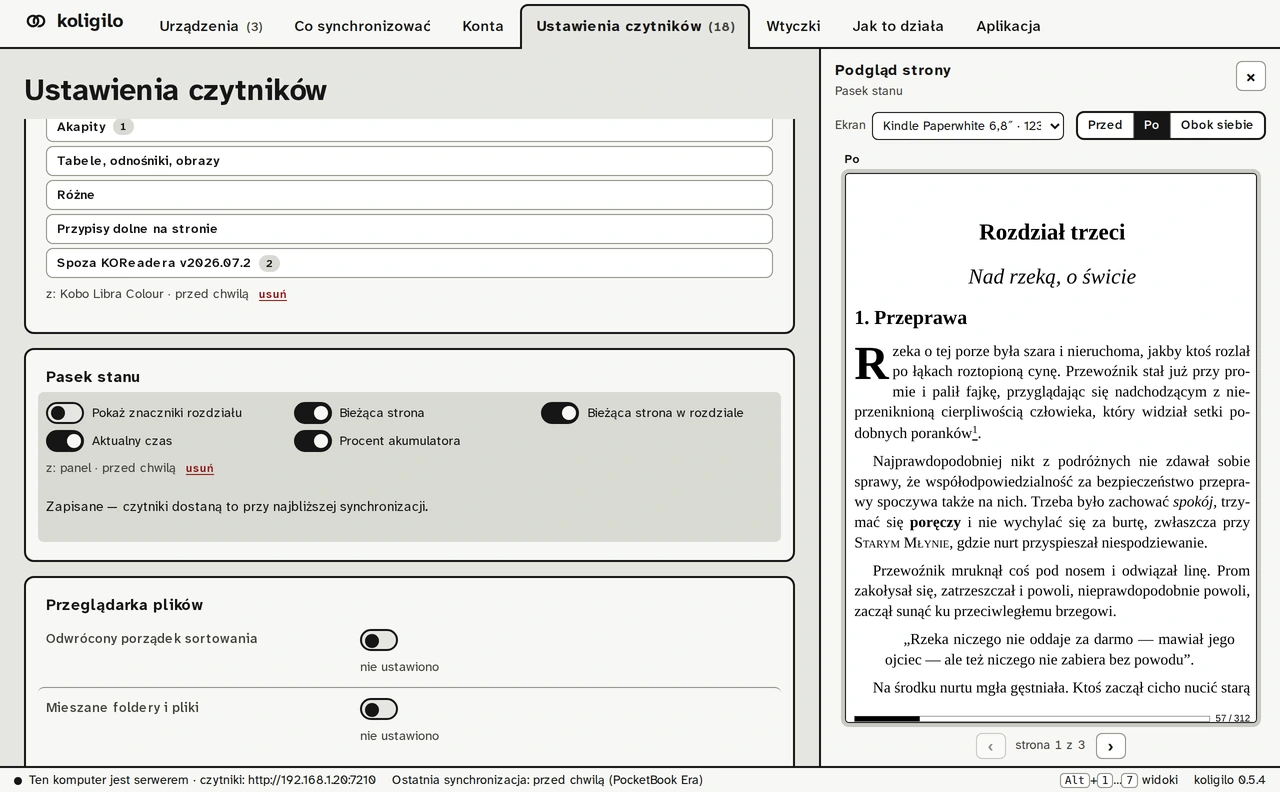
Które ustawienia trafiają na który czytnik?
W zakładce „Co synchronizować” wybierasz grupy ustawień osobno dla każdego czytnika (Ryc. 5). Grup jest 20, między innymi: wygląd tekstu, rozmiar czcionki i marginesy, poprawki stylu, wybór czcionek, stopka i pasek postępu, słowniki, gesty, skróty klawiszowe, profile, menedżer plików, opcje statystyk, konta, KOPad, klawiatura, asystent AI i Rosetta.
Włączona grupa działa w obie strony: czytnik wysyła swoje zmiany i przyjmuje zmiany innych. Synchronizacja rusza sama po połączeniu czytnika z Wi-Fi albo po wybraniu „Synchronizuj teraz” w menu pluginu.
Czy synchronizacja może coś popsuć?
Ustawienia są scalane klucz po kluczu, z porównaniem trzech wersji: z czytnika, z serwera i ostatniej wspólnej. Ustawienia zależne od urządzenia, takie jak DPI, podświetlenie, ścieżki, Wi-Fi, obrót ekranu czy tryb nocny, nigdy nie są synchronizowane. Plugin pilnuje tej listy sam, niezależnie od serwera.
Jeśli przy synchronizacji naraz miałaby zniknąć ponad połowa kluczy, synchronizacja się zatrzymuje.
Czy konta trzeba wpisywać na każdym czytniku?
Nie. Konta kosync, Wallabag, Dropbox (z logowaniem kodem), WebDAV i FTP wpisujesz raz w zakładce „Konta” (Ryc. 6). Nowy czytnik dostaje je przy synchronizacji, jeśli ma włączoną grupę kont.
Postęp czytania i statystyki dalej synchronizują mechanizmy KOReadera. koligilo rozwozi tylko ich konfigurację.
Jak połączyć czytnik z komputerem?
Są trzy sposoby i wystarczy jeden z nich: przez Wi-Fi, kablem USB albo za pośrednictwem serwera autora, gdy czytnik jest w innej sieci niż komputer. Każdy czytnik możesz połączyć inaczej. Na schemacie każdy korzysta z innego sposobu tylko po to, żeby pokazać wszystkie trzy.
- Sposób 1: w tej samej sieci Wi-FiCzytnik sam znajduje komputer. Na obu ekranach pojawia się ten sam czterocyfrowy kod; porównujesz go i zatwierdzasz w panelu (Ryc. 2).
- Sposób 2: kablem USBPodłączasz czytnik do komputera, a panel sam wgrywa plugin i paruje urządzenie.
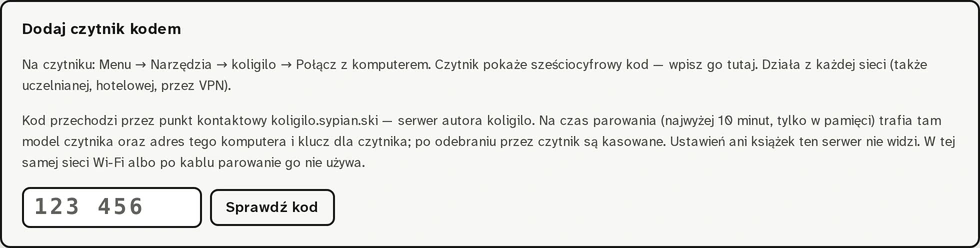
- Sposób 3: z innej sieci, przez serwer autoraCzytnik pokazuje sześciocyfrowy kod, który wpisujesz w panelu (Ryc. 3). Kod przechodzi przez punkt kontaktowy autora, opisany na s. 9.
Gdzie leżą Twoje ustawienia?
Domyślnie serwerem jest komputer z panelem, a dane leżą w katalogu konfiguracji użytkownika. Jeśli masz VPS albo inny stale włączony komputer, możesz postawić tam własny serwer (koligilo serve) i przenieść dane bez ponownego parowania czytników (Ryc. 1).
Co przechodzi przez serwer autora
Tylko przy parowaniu kodem z innej sieci. Wtedy czytnik i panel spotykają się w punkcie kontaktowym koligilo.sypian.ski. Przez najwyżej 10 minut, wyłącznie w pamięci, są tam: model czytnika, adres Twojego serwera i klucz dla czytnika. Gdy czytnik je odbierze, są kasowane.
Ustawień ani książek ten serwer nie widzi. W tej samej sieci Wi-Fi albo po kablu parowanie go nie używa. Możesz też wskazać własny punkt kontaktowy: opcją --rendezvous na komputerze albo kluczem rendezvous w ustawieniach pluginu.
Czy koligilo instaluje wtyczki?
Tylko jeśli zgodzisz się na czytniku. Panel ma galerię wtyczek KOReadera z GitHuba, każda przypięta do konkretnego commita, a nie do gałęzi. Wtyczka instaluje się dopiero po potwierdzeniu na czytniku. Wymaga to KOReadera 2025.08 lub nowszego.
Czego koligilo nie robi?
- Nie przenosi książek ani postępu czytania. Jak je synchronizujesz, zależy od Ciebie (np. wbudowana synchronizacja postępu w KOReaderze albo Syncthing); koligilo zajmuje się tylko ustawieniami.
- Nie synchronizuje, gdy komputer jest wyłączony albo poza zasięgiem. Czytnik trzyma swoje zmiany, aż komputer znów będzie widoczny (ta sama sieć albo Tailscale).
- Nie był jeszcze sprawdzany na Kobo ani PocketBooku. Testy dotąd szły głównie na czytnikach z Androidem.
Jak zainstalować?
macOS
Pobierz koligilo.dmg (jeden plik dla Apple Silicon i Intela), otwórz go i przeciągnij koligilo do folderu Aplikacje. Aplikacja jest podpisana i notaryzowana przez Apple. Po zamknięciu okna zostaje w pasku menu i dalej działa.
Windows
Pobierz i uruchom koligilo-windows-amd64.exe; panel otwiera się w przeglądarce. Gdy Windows zapyta o zaporę, zezwól na sieć prywatną, inaczej czytniki nie znajdą komputera. Jeśli SmartScreen zatrzyma plik, kliknij „Więcej informacji”, a potem „Uruchom mimo to”. Nie ma ikony w zasobniku: zamknięcie okna zatrzymuje koligilo.
Linux
Pobierz koligilo-linux-amd64 albo koligilo-linux-arm64, nadaj prawo do uruchamiania i uruchom. Panel otwiera się w przeglądarce. W zaporze otwórz TCP 7210 i UDP 47470.
Czytnik
Rozpakuj koligilo.koplugin.zip do katalogu koreader/plugins/ albo podłącz czytnik kablem, a panel wgra plugin sam. Potem na czytniku: Menu → Narzędzia → koligilo → Połącz z komputerem.
Komputer musi być włączony i w tej samej sieci co czytnik albo w Tailscale. Inaczej zmiany czekają na czytniku.
koligilo testowałem głównie na macOS. Uwagi z Windowsa i Linuksa są szczególnie cenne (s. 13).
Uwagi mile widziane
Napisz, jaki masz model czytnika, wersję KOReadera i system na komputerze.
Zgłoś na GitHubie
Publiczne zgłoszenie w repozytorium. Inni zobaczą, że problem jest znany.
koligilo jest darmowe. Jeśli Ci się przydaje, możesz postawić mi kawę na Ko-fi.